Cómo Convertir PNG a WebP: Guía Técnica Completa para Reducir Peso 26-80% (2026)
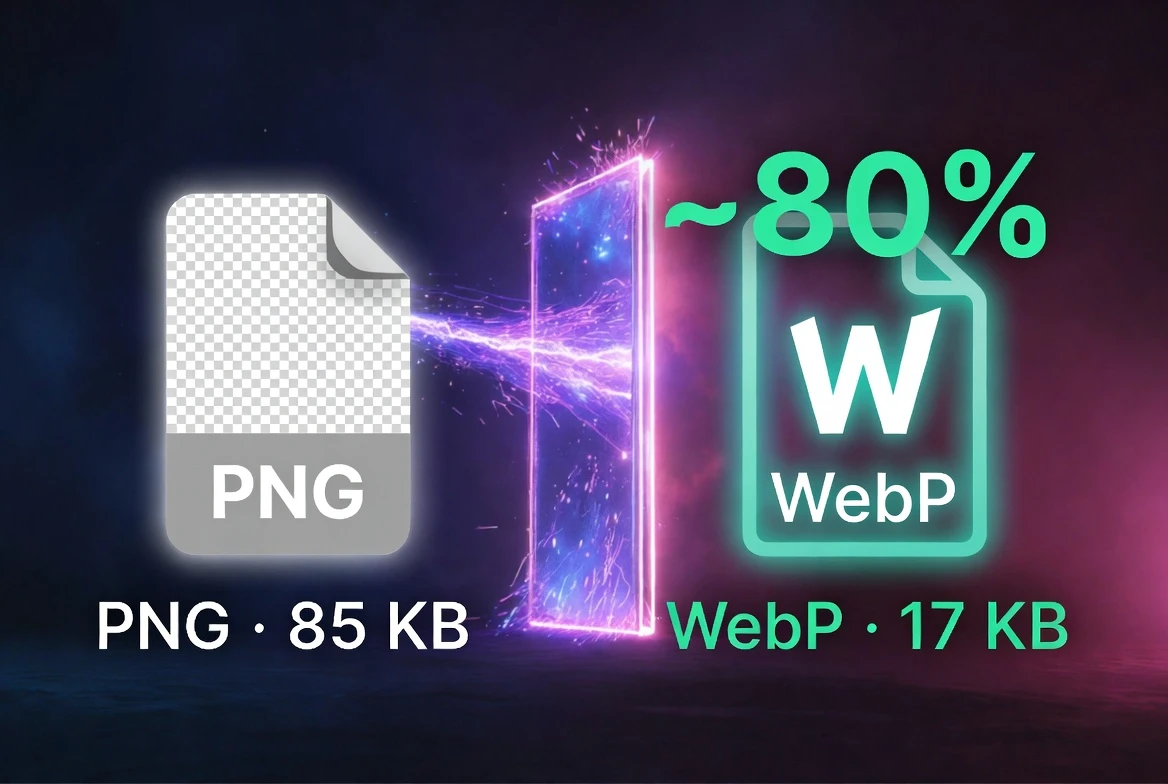
PNG fue durante décadas el formato de referencia para gráficos web con transparencia: logos, iconos, ilustraciones. El problema es que PNG usa compresión lossless sin pérdida, lo que lo convierte en uno de los formatos más pesados de la web. WebP resuelve exactamente ese problema: soporta transparencia alpha igual que PNG, pero con un 26% menos de peso en modo lossless y hasta un 80% menos en modo lossy con transparencia. En esta guía vamos a diseccionar técnicamente cómo funciona esta conversión y cuándo aplicarla.
No vamos a darte consejos genéricos. Vamos a analizar las diferencias técnicas reales entre PNG y WebP, con datos verificados por Google y casos de uso que funcionan en producción hoy.
PNG vs WebP: La Diferencia Clave que Cambia Todo
PNG (Portable Network Graphics) fue diseñado en 1995 como reemplazo de GIF. Su compresión DEFLATE (sin pérdida) garantiza que cada píxel se preserve exactamente. Esto es excelente para capturas de pantalla o gráficos con texto, pero devastador para el rendimiento web porque los archivos resultantes son enormes.
Dato oficial verificado: WebP lossless es un 26% más pequeño que PNG equivalente. WebP lossy con transparencia alpha es hasta un 80% más pequeño que PNG. Fuente: Google Developers — WebP Compression Study, web.dev/images.
La Tabla de Comparación Que Importa
| Característica | PNG | WebP Lossless | WebP Lossy |
|---|---|---|---|
| Transparencia Alpha | Sí | Sí | Sí |
| Pérdida de calidad | Ninguna | Ninguna | Mínima (configurable) |
| Peso típico (logo 500px) | 85 KB | 63 KB (−26%) | 17 KB (−80%) |
| Soporte navegadores | 100% | 95.38% | 95.38% |
¿Quieres ver la comparativa completa con JPEG y AVIF? Lee nuestro análisis técnico WebP vs AVIF vs JPEG con benchmarks oficiales SSIM/PSNR.
Cómo Funciona la Conversión de PNG a WebP
La conversión de PNG a WebP no es un simple cambio de extensión. Implica re-codificar los datos de imagen usando el motor de compresión de WebP, que es fundamentalmente diferente al DEFLATE de PNG.
Modo Lossless: Máxima Calidad, 26% Menos de Peso
WebP lossless usa un sistema de predicción espacial similar al de PNG pero más sofisticado: analiza los píxeles vecinos para predecir el valor del píxel actual y solo codifica el error de predicción. Adicionalmente aplica transformadas de color y codificación de entropía LZ77 + codificación Huffman en multiple etapas.
El resultado es un archivo WebP que reproduce exactamente los mismos píxeles que el PNG original, incluyendo el canal alpha completo, pero ocupando un 26% menos de espacio. Para logos corporativos o imágenes con texto donde cada píxel importa, esta es la opción correcta.
Modo Lossy con Transparencia: Hasta 80% Menos de Peso
WebP lossy comprime los canales RGB usando el algoritmo VP8 (codificación predictiva basada en bloques DCT), mientras mantiene el canal alpha con compresión lossless separada. Esto permite reducciones dramáticas en el peso de la imagen manteniendo bordes nítidos en la transparencia —crucial para logos sobre fondos variables.
Cuándo usar cada modo: Usa WebP lossless para capturas de pantalla, gráficos con texto legible o cuando la calidad pixel-perfect es crítica. Usa WebP lossy para logos fotorealisticamente complejos, ilustraciones con gradientes o cuando el rendimiento web es la prioridad.
Métodos Profesionales para Convertir PNG a WebP
Método 1: cwebp (Herramienta Oficial de Google)
La herramienta cwebp soporta tanto la conversión lossless como lossy de PNG. Es gratuita, disponible para Linux, Windows y macOS, y es la referencia de implementación oficial.
Conversión lossless (preserva cada píxel):
cwebp -lossless logo.png -o logo.webpConversión lossy con calidad 85 (recomendado para la mayoría):
cwebp -q 85 -m 6 icono.png -o icono.webpConversión batch de todos los PNG de un directorio:
for file in *.png; do
  base="${file%.*}"
  cwebp -q 85 -m 6 "$file" -o "${base}.webp"
done
Parámetros clave:
-lossless: Compresión sin pérdida (equivalente a PNG pero 26% más ligero)-q 85: Calidad lossy 85% (rango 0-100; 80-90 es el punto óptimo para la mayoría de gráficos)-m 6: Método de compresión máximo (más lento pero mejor resultado)-alpha_q 100: Preserva el canal alpha al 100% (útil junto con-qpara lossy)
Método 2: Sharp (Node.js) — Integración en Pipeline de Desarrollo
sharp es la biblioteca de procesamiento de imágenes más usada en el ecosistema Node.js, con soporte nativo para conversión PNG → WebP de alto rendimiento. Internamente usa libvips, que es significativamente más rápido que ImageMagick.
Instalación:
npm install sharpScript de conversión:
const sharp = require('sharp')
const fs = require('fs')
const path = require('path')

// Conversión lossless (máxima calidad)
sharp('logo.png')
  .webp({ lossless: true })
  .toFile('logo.webp')

// Conversión lossy con control de calidad
sharp('icono.png')
  .webp({ quality: 85, alphaQuality: 100 })
  .toFile('icono.webp')
Método 3: Herramienta Online — FormatVault
Para conversiones puntuales o usuarios sin entorno técnico, FormatVault convierte PNG a WebP directamente en el navegador sin subir ningún archivo a servidores externos. Privacidad total, gratuito y sin límites.
- Arrastra el PNG al convertidor
- Selecciona WebP como formato de salida
- Ajusta la calidad (85% recomendado para la mayoría de casos)
- Descarga el WebP resultante
Cuándo Convertir PNG a WebP y Cuándo No
Convierte a WebP cuando:
- Logos e iconos en web: La mayoría de logos PNG de 200-500px pueden pasar a WebP lossy sin diferencia visual, reduciendo hasta un 80% el peso
- Iconos de UI (interfaces): Botones, ilustraciones, elementos de diseño que se sirven desde un servidor web
- Imágenes con transparencia en blog o landing pages: Donde el rendimiento de carga importa
- Open Graph / thumbnails: Las imágenes para redes sociales que uses en tu web (no las que subes directamente a redes)
No conviertas a WebP cuando:
- Archivos master de diseño: Los originales de alta resolución para Figma, Illustrator o impresión deben permanecer en PNG o SVG
- Subida a redes sociales: Facebook, Instagram, Twitter/X aún prefieren JPG o PNG al subir contenido
- Software de edición de imagen: Photoshop, GIMP, Affinity (versiones antiguas) pueden no abrir WebP nativamente
- Logos vectoriales simples: Si el logo es geométrico sin gradientes complejos, SVG es siempre la mejor opción (peso mínimo, escalado perfecto)
Transparencia Alpha: La Gran Ventaja de PNG que WebP Conserva
La transparencia alpha de 8 bits (256 niveles de opacidad) es la característica definitoria de PNG para uso web. WebP la soporta completamente, tanto en modo lossless como lossy. Esta es la diferencia crítica con JPEG, que no soporta transparencia en absoluto.
Dato técnico verificado: WebP lossy almacena los canales RGB con compresión basada en VP8 y el canal alpha por separado con compresión lossless. Esto garantiza que los bordes de la transparencia se preserven con total nitidez incluso cuando el cuerpo de la imagen se comprime con pérdida. Fuente: Chromium Project — WebP Bitstream Specification.
En la práctica: un logo empresarial sobre fondo transparente convertido con cwebp -q 85 -alpha_q 100 producirá bordes perfectamente definidos y un peso hasta 70% menor que el PNG original.
También te puede interesar: Si necesitas reducir el peso al máximo, lee nuestra guía sobre AVIF, que logra reducciones superiores al 50% comparado con JPEG y también soporta transparencia alpha.
Implementación en Producción con Fallback
Con el 95.38% de soporte de WebP en navegadores, el 4.62% restante (principalmente navegadores muy antiguos) necesita un fallback. La solución estándar es la etiqueta <picture> de HTML5:
<picture>
  <!-- WebP para navegadores modernos (95.38%) -->
  <source srcset="logo.webp" type="image/webp">
  <!-- PNG como fallback para navegadores sin soporte WebP -->
  <img src="logo.png" alt="Logo de la empresa" width="200" height="80">
</picture>
El navegador usa el primer <source> que soporta y cae al <img> si ninguno funciona. El atributo alt, width y height van siempre en el <img>, no en el <source>.
Qué impacto tiene en Core Web Vitals: Si tu logo o imagen hero es el elemento más grande visible sin scroll (above the fold), convertirlo a WebP puede mejorar directamente tu LCP (Largest Contentful Paint). Lee más sobre cómo las imágenes afectan Core Web Vitals.
Errores Comunes y Cómo Evitarlos
Error 1: Usar modo lossy para texto en imágenes
El texto en imágenes (capturas de pantalla, infografías con letras) pierde nitidez con compresión lossy. Solución: usa -lossless para imágenes con texto.
Error 2: No especificar -alpha_q en modo lossy
Sin -alpha_q 100, cwebp puede comprimir el canal alpha y producir bordes de transparencia borrosos. Solución: añade siempre -alpha_q 100 al convertir imágenes con transparencia en modo lossy.
Error 3: Convertir SVG a WebP innecesariamente
Los logos vectoriales en SVG ya son el formato óptimo (peso mínimo, escala infinita). Convertirlos a WebP aumentaría el peso y eliminaría la escalabilidad. Solución: usa SVG cuando sea posible; WebP para imágenes rasterizadas.
Error 4: Omitir el fallback HTML
Aunque el 95% de navegadores soporta WebP, el 5% restante verá imágenes rotas. Solución: usa siempre la etiqueta <picture> con fallback PNG.
Preguntas Frecuentes (FAQ)
¿WebP lossless preserva exactamente los mismos píxeles que PNG?
Sí. WebP lossless es una compresión sin pérdida: cada píxel del archivo resultante es idéntico al original. La diferencia con PNG es únicamente el algoritmo de compresión, más eficiente en WebP (26% menos de peso en promedio según datos de Google).
¿Puedo convertir PNG con fondo transparent a WebP y mantener la transparencia?
Sí, completamente. Tanto cwebp -lossless como cwebp -q 85 -alpha_q 100 preservan el canal alpha. El resultado es una imagen WebP con transparencia funcional idéntica al PNG original.
¿WebP es mejor que PNG en todos los casos?
No. Para archivos master de diseño, impresión, o software que no soporta WebP, PNG sigue siendo la elección correcta. WebP es superior para servir imágenes en la web donde el rendimiento de carga importa.
¿Cuánto tarda cwebp en convertir un PNG grande?
En modo lossless, un PNG de 2MB tarda aproximadamente 1-3 segundos con -m 6. En modo lossy, la conversión es más rápida: 200-500ms para imágenes similares. El flag -mt activa multi-threading y puede reducir el tiempo a la mitad.
Para ir más lejos: Descubre técnicas avanzadas de reducción de peso de imágenes incluyendo compresión lossy vs lossless y cómo calibrar la calidad al punto óptimo.
Conclusión
Convertir PNG a WebP es una de las optimizaciones de rendimiento web con mayor relación esfuerzo/resultado. Con datos verificados de Google que confirman ahorros del 26% en modo lossless y hasta el 80% en modo lossy, y con herramientas maduras como cwebp y sharp, el proceso es técnicamente sólido y reproducible.
La transparencia alpha se preserva completamente. El soporte de navegadores es del 95.38%. La implementación con fallback es una sola etiqueta HTML. No hay excusa para seguir sirviendo PNGs pesados en producción.
Última actualización: Enero 2026 | Datos verificados: Google Developers, Chromium Project, CanIUse, Web.dev
¿Te resultó útil este artículo?
Compártelo y ayuda a más personas a optimizar sus imágenes
Artículos Relacionados
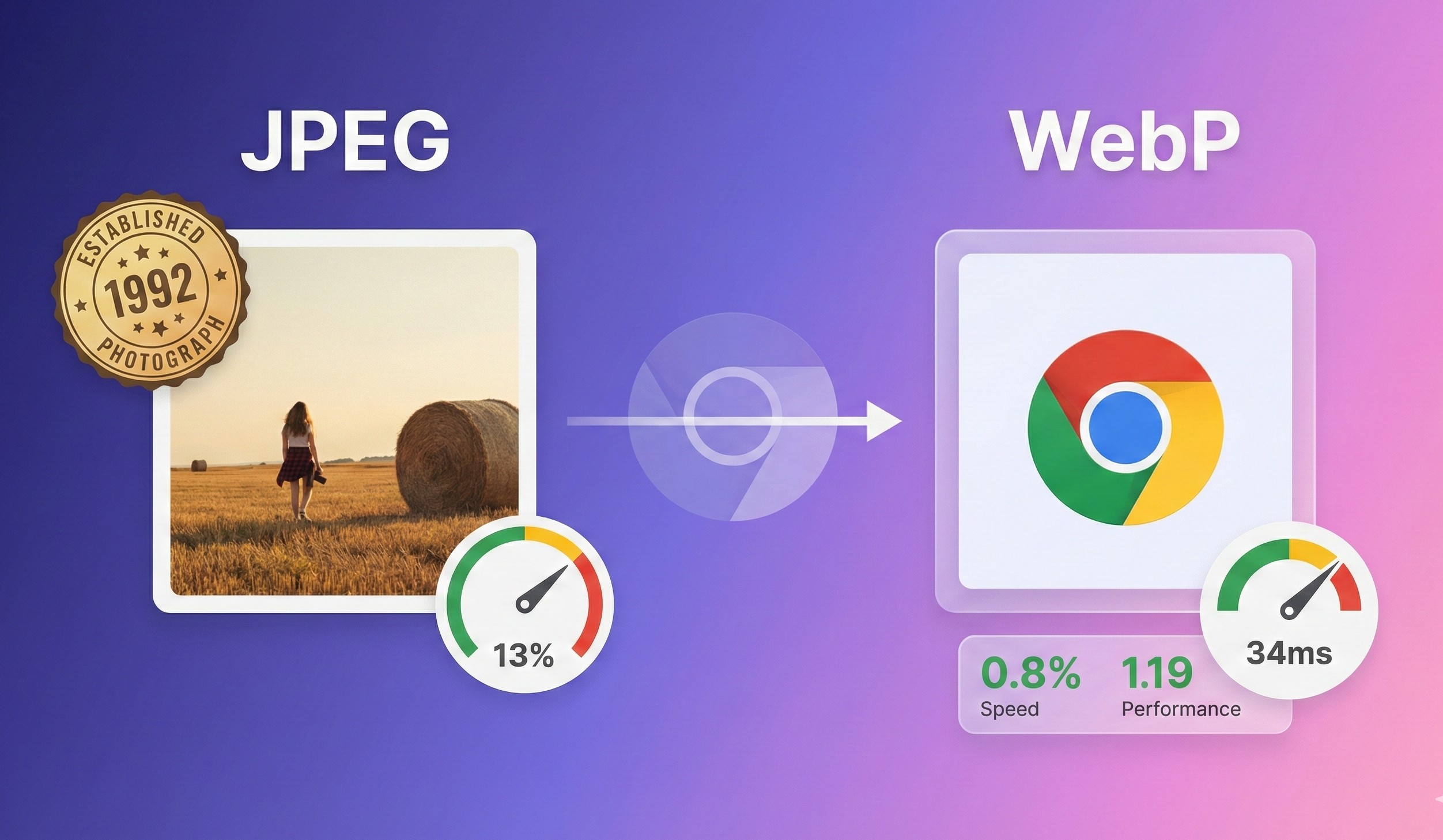
Cómo Convertir JPG a WebP: Guía Técnica Completa
WebP reduce el peso de tus JPG entre un 25% y 35% sin pérdida visual perceptible.
WebP vs AVIF vs JPEG: Análisis Técnico Completo
Comparativa técnica definitiva con datos oficiales Google 2025.
Reducir Peso de Imágenes 80% Sin Perder Calidad
Ciencia de la compresión lossy vs lossless con ejemplos visuales.