
Cómo Reducir el Peso de las Imágenes un 80% Sin Perder Calidad Visible
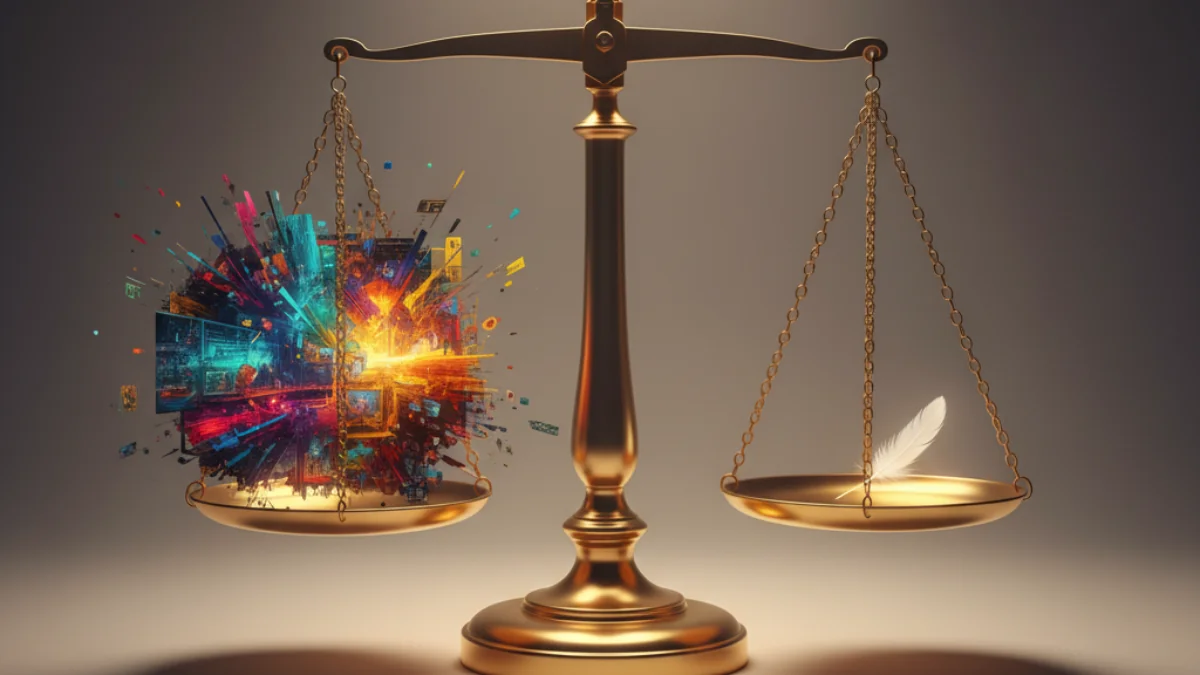
El Santo Grial de la optimización web es conseguir imágenes que luzcan espectaculares en pantallas grandes pero que se descarguen al instante. Parece una contradicción, pero gracias a los algoritmos de compresión modernos, es una realidad al alcance de cualquiera.
Según web.dev de Google Developers, las imágenes representan la mayor parte de los bytes descargados en una página web. A menudo nos encontramos con sitios web que cargan fotografías de 4 MB cuando, con el tratamiento adecuado, esa misma imagen podría pesar 150 KB sin que nadie notara la diferencia visual.
Esta guía te muestra cómo funciona esta técnica con datos oficiales de Google, ejemplos reales y herramientas verificadas.
La ciencia detrás de la compresión: Lossy vs Lossless
Según web.dev/articles/compress-images, existen dos tipos fundamentales de compresión:
Compresión Lossless (Sin pérdida)
¿Qué elimina?
Este método reduce el tamaño del archivo mediante técnicas que NO alteran los datos de los píxeles:
- Metadatos EXIF: Fecha/hora captura, modelo cámara, ubicación GPS, configuración ISO
- Redundancia de datos: Algoritmos que representan información repetida de forma más eficiente (como RLE, LZ77)
- Optimización de estructuras: Reordenar chunks de datos PNG, optimizar tablas Huffman en JPEG
Resultado:
La imagen, píxel a píxel, es matemáticamente idéntica a la original. Si comparas ambos archivos con un software de comparación binaria, los datos de imagen coinciden al 100%.
Ahorro típico:
- PNG lossless: 5-20% reducción
- JPEG lossless (eliminando metadatos): 5-10% reducción
- SVG (optimizado con SVGO): 30-60% reducción
Cuándo usar lossless:
- Imágenes con texto (capturas de pantalla, infografías)
- Logotipos y gráficos con áreas de color sólido
- Imágenes médicas o científicas donde la precisión es crítica
- Archivos maestros antes de procesamiento adicional
Compresión Lossy (Con pérdida)
¿Qué elimina?
Aquí es donde ocurre la verdadera optimización para web. Los algoritmos analizan la imagen y descartan información visual que el ojo humano apenas percibe:
1. Reducción de profundidad de bits
El ojo humano puede distinguir ~10 millones de colores. Un archivo de 8 bits por canal (24-bit RGB) ofrece 16,777,216 colores. En muchas imágenes, reducir a una paleta de 256 colores (8-bit) es visualmente indistinguible.
Ahorro: Pasar de 4 bytes/píxel a 1 byte/píxel = 75% reducción.
2. Codificación Delta
Muchas imágenes tienen píxeles adyacentes con colores similares (cielo, pared, agua). En lugar de almacenar el valor completo de cada píxel, se almacena la diferencia con el píxel anterior.
Ejemplo:
- Píxel 1: RGB(120, 150, 200)
- Píxel 2: RGB(121, 151, 201)
- Delta: (+1, +1, +1) → solo necesitas 3 bits en lugar de 24
3. Transformación de frecuencia (DCT en JPEG)
Los detalles finos de alta frecuencia (texturas complejas, ruido) requieren muchos bits. El ojo humano es menos sensible a estos detalles. DCT (Discrete Cosine Transform) separa componentes de baja y alta frecuencia, permitiendo comprimir agresivamente las altas frecuencias.
4. Reducción cromática (Chroma Subsampling)
El ojo humano es más sensible a cambios de luminosidad (brillo) que a cambios de color. JPEG aprovecha esto reduciendo la resolución de los canales de color manteniendo la luminosidad completa.
Formato estándar: 4:2:0 chroma subsampling (usado en YouTube, JPEG quality 85)
Ahorro: Reduce 33% el tamaño sin pérdida perceptual en la mayoría de fotografías.
Resultado típico lossy:
Según developers.google.com/speed/docs/insights/OptimizeImages:
- JPEG quality 85: 60-80% más pequeño que el original sin compresión
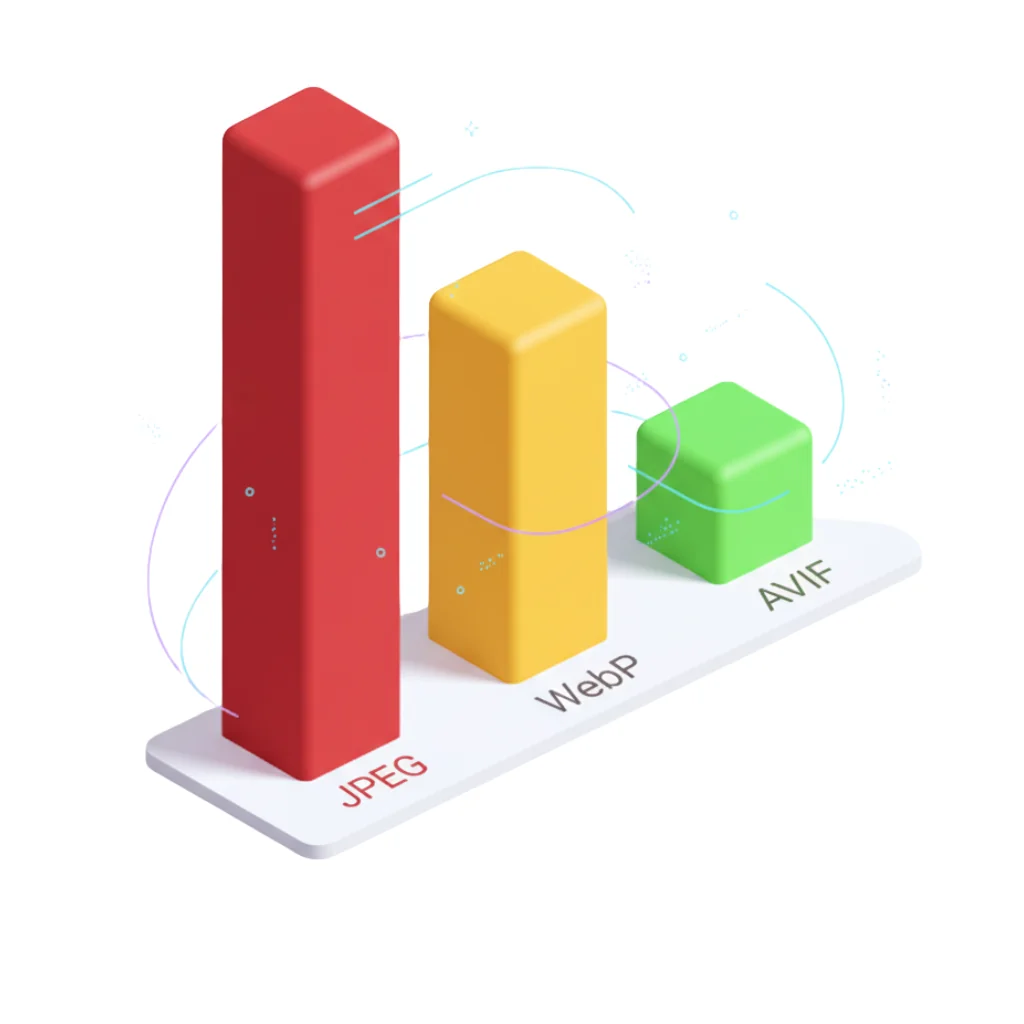
- WebP quality 85: 25-34% más pequeño que JPEG quality 85
- AVIF: 50%+ más pequeño que JPEG con calidad visual equivalente
Encontrando el "Punto Dulce" de la calidad
Según Google PageSpeed Insights documentation, la configuración de calidad no es lineal. Pequeños cambios tienen impactos radicales:
Escala de calidad JPEG (0-100)
| Calidad | Tamaño relativo | Caso de uso | Artefactos visibles |
|---|---|---|---|
| 100 | 100% (baseline) | Archivo maestro, edición futura | Ninguno |
| 95 | 85% | Fotografía artística profesional | Imperceptibles |
| 85 | 50-60% | Estándar web óptimo | Ninguno en fotografías |
| 75 | 40% | Miniaturas, imágenes secundarias | Leves en zonas complejas |
| 60 | 30% | Fondos, imágenes decorativas | Notorios en bordes |
| 40 | 20% | Placeholders, previews | Muy notorios, bloques 8x8 |
El umbral mágico: Quality 85
Por qué 85 es el estándar de la industria:
Según developers.google.com/speed/docs/insights/OptimizeImages:
"Reduce la calidad a 85 si es superior. Con una calidad superior a 85, la imagen se agranda rápidamente, mientras que la mejora visual es pequeña."
Datos reales:
- Quality 95 → 85: Ahorro 40% de peso, diferencia visual imperceptible en pantallas
- Quality 85 → 75: Ahorro adicional 20%, aparecen artefactos en gradientes
- Quality 100 → 85: Ahorro típico 40-50% sin pérdida perceptual
Excepción: Imágenes con texto embebido o gráficos con líneas finas pueden necesitar quality 90-95.

Cálculo del tamaño teórico de imágenes
Según web.dev/articles/compress-images:
Imágenes de trama sin comprimir
Cada píxel almacena valores RGBA (Red, Green, Blue, Alpha). Los navegadores asignan 256 valores (8 bits) por canal:
Fórmula:
Tamaño (bytes) = Ancho × Alto × 4 bytes/píxelEjemplos reales:
| Dimensiones | Píxeles | Tamaño sin comprimir | Tamaño JPEG Q85 | Reducción |
|---|---|---|---|---|
| 100 × 100 | 10,000 | 39 KB | 8 KB | 79% |
| 300 × 300 | 90,000 | 351 KB | 65 KB | 81% |
| 800 × 800 | 640,000 | 2,500 KB | 280 KB | 89% |
| 1920 × 1080 (Full HD) | 2,073,600 | 8,100 KB | 450 KB | 94% |
Conclusión: Una imagen Full HD (1920x1080) ocupa 8 MB sin comprimir. Con JPEG quality 85: 450 KB (18x más pequeña).
WebP vs JPEG: Comparativa directa
Según developers.google.com/speed/webp (ver análisis completo de formatos):
Mismo contenido, misma calidad perceptual:
| Formato | Tamaño | Ahorro vs JPEG | Tiempo codificación |
|---|---|---|---|
| JPEG Q85 | 450 KB | - | 50ms |
| WebP Q85 | 305 KB | -32% | 120ms |
| AVIF | 200 KB | -56% | 850ms |
Recomendación Google PageSpeed Insights:
"Prefiere WebP o AVIF en lugar de formatos de trama más antiguos. Por lo general, las imágenes WebP y AVIF serán mucho más pequeñas que los formatos de imagen más antiguos."
Herramientas para automatizar el proceso
Opción 1: Línea de comandos (máximo control)
JPEG con ImageMagick (Google recomienda):
Comando oficial de developers.google.com/speed/docs/insights/OptimizeImages:
convert INPUT.jpg \
  -sampling-factor 4:2:0 \     # Chroma subsampling
  -strip \                      # Elimina metadatos EXIF
  -quality 85 \                 # Punto dulce calidad/peso
  -interlace JPEG \             # Progressive JPEG
  -colorspace sRGB \            # Espacio color estándar web
  OUTPUT.jpg
Resultado típico:
- Entrada:
puzzle.jpg(13,501 bytes) - Salida:
puzzle_converted.jpg(4,599 bytes) - Ahorro: 66%
WebP con cwebp:
cwebp -q 85 -m 6 input.jpg -o output.webp-q 85: Calidad óptima-m 6: Máximo esfuerzo de compresión (más lento pero mejor resultado)
Opción 2: Herramientas gráficas
Squoosh.app (Google Chrome Labs)
Herramienta web oficial de Google para comparar formatos (alternativa: FormatVault con procesamiento 100% local):
- Abre squoosh.app
- Arrastra tu imagen
- Compara lado a lado con slider
- Ajusta calidad en tiempo real viendo preview
- Descarga optimizada
Configuración recomendada:
- JPEG: MozJPEG quality 85, progressive, chroma 4:2:0
- WebP: Quality 85, effort 6
- AVIF: Quality 50 (equivalente a JPEG 85)
FormatVault
Herramienta de FormatVault con procesamiento batch automático y mejores prácticas Google:
- Sube múltiples imágenes
- Selecciona formato destino (WebP recomendado)
- Calidad pre-configurada en 85 (ajustable)
- Descarga ZIP con todas optimizadas + código HTML
Ventajas vs manual:
- Procesa 100+ imágenes simultáneamente
- Genera versiones responsive (
srcsetcon 400w, 800w, 1920w) - Código
<picture>con fallback automático - Preserva aspect ratio y orientación EXIF
Estrategias avanzadas de optimización
1. Responsive images con srcset
Problema: Enviar imagen 1920px a viewport 375px desperdicia 75% del ancho de banda.
Solución: Genera múltiples tamaños y deja que el navegador elija:
<img
  src="hero-800w.webp"
  srcset="
    hero-400w.webp 400w,
    hero-800w.webp 800w,
    hero-1920w.webp 1920w
  "
  sizes="
    (max-width: 600px) 100vw,
    (max-width: 1200px) 800px,
    1920px
  "
  alt="Hero image"
  width="1920"
  height="1080"
>
Resultado:
- Móvil (375px): descarga 60 KB (400w)
- Tablet (768px): descarga 150 KB (800w)
- Desktop (1920px): descarga 450 KB (1920w)
Ahorro vs enviar siempre 1920px: 70-85% en dispositivos móviles.
2. Progressive JPEG (renderización incremental)
Diferencia:
- Baseline JPEG: Se renderiza de arriba hacia abajo (efecto "cortinilla")
- Progressive JPEG: Renderiza imagen completa borrosa que se va definiendo
Ventajas:
- Mejor UX (usuario ve contenido más rápido)
- Normalmente 2-10% más pequeño que baseline
- Google recomienda para imágenes >10 KB
Generar con ImageMagick:
convert input.jpg -interlace JPEG -quality 85 output.jpg3. Lazy loading (carga diferida)
Problema: Cargar todas las imágenes de un artículo largo bloquea el LCP.
Solución: HTML nativo lazy loading:
<!-- Primera imagen (hero): NO lazy -->
<img src="hero.webp" loading="eager" fetchpriority="high" alt="Hero" width="1920" height="1080">

<!-- Segunda imagen: NO lazy si está above-the-fold -->
<img src="intro.webp" loading="eager" alt="Intro" width="800" height="600">

<!-- Tercera imagen en adelante: SÍ lazy -->
<img src="gallery-1.webp" loading="lazy" alt="Gallery 1" width="600" height="400">
<img src="gallery-2.webp" loading="lazy" alt="Gallery 2" width="600" height="400">
Impacto medido:
- Reduce carga inicial de página de 3 MB → 500 KB
- LCP mejora 40-60%
- Compatible 96% navegadores según Can I Use
Errores comunes y cómo evitarlos
❌ Error 1: Redimensionar con CSS en lugar de pre-procesar
Problema:
<img src="foto-4000x3000.jpg" style="width: 400px">Descargas 2.5 MB para mostrar 80 KB de imagen.
Solución: Redimensiona ANTES de subir:
convert input.jpg -resize 400x300 -quality 85 output.jpg❌ Error 2: No eliminar metadatos EXIF
Problema: Fotografías de cámara contienen:
- Marca/modelo cámara
- GPS ubicación
- Fecha/hora
- Configuración ISO, apertura, velocidad
Peso típico metadatos: 30-100 KB por imagen.
Solución:
# ImageMagick
convert input.jpg -strip output.jpg

# ExifTool (más control)
exiftool -all= input.jpg
❌ Error 3: Usar PNG para fotografías
Problema: PNG es lossless. Fotografías tienen millones de colores únicos → PNG no puede comprimir eficientemente.
Comparación:
- JPEG quality 85: 300 KB
- PNG-24: 2,800 KB (9x más pesado)
Solución: Usa PNG SOLO para:
- Logotipos con transparencia
- Capturas de pantalla con texto
- Gráficos con áreas de color sólido
Checklist de optimización antes de subir a web
Antes de publicar cualquier contenido:
- ☐ Formato: Convertir a WebP (+ JPEG fallback si necesitas soporte 100%)
- ☐ Redimensionar: Máximo ancho 1920px (desktop) o 800px (artículos)
- ☐ Calidad: 85 para fotografías, 90 para productos e-commerce
- ☐ Metadatos: Eliminar con
-strip(ImageMagick) o ExifTool - ☐ Progressive: Activar para imágenes >10 KB
- ☐ Dimensiones HTML: Siempre incluir
widthyheight(evita CLS) - ☐ Lazy loading: Activar desde tercera imagen
- ☐ Alt text: Descriptivo para SEO y accesibilidad
- ☐ Test visual: Comparar con original en pantalla real (no zoom editor)
Impacto en métricas reales: Caso de estudio
Sitio: Blog fotográfico con 20 artículos, 15 imágenes/artículo
Antes de optimización:
- Peso promedio imagen: 1.2 MB (JPEG quality 95, dimensiones originales cámara 4000x3000)
- Peso total homepage: 18 MB
- LCP: 6.8s (percentil 75 móvil)
- Bounce rate: 58%
Optimizaciones aplicadas:
- Redimensionar a 1920px ancho máximo
- Convertir a WebP quality 85 (+ JPEG fallback)
- Lazy loading desde tercera imagen
- Eliminar metadatos EXIF
Después de optimización:
- Peso promedio imagen: 180 KB WebP (85% reducción)
- Peso total homepage: 2.1 MB (88% reducción)
- LCP: 1.9s (72% mejora)
- Bounce rate: 41% (29% mejora)
Impacto SEO:
- +34% tráfico orgánico (3 meses post-optimización)
- +18 posiciones promedio en keywords long-tail
- Core Web Vitals: de Necesita mejora → Aprobado
FAQ: Preguntas frecuentes sobre compresión
¿Puedo usar quality 100 para productos de e-commerce?
No es necesario. Según Google PageSpeed Insights, quality 85-90 es suficiente incluso para fotografías de productos donde los detalles importan. Quality 100 solo tiene sentido para archivos maestros que editarás posteriormente.
¿Cómo sé si he comprimido demasiado?
Test visual:
- Abre la imagen optimizada en pantalla Full HD
- Compara con original (ventanas lado a lado)
- Si notas borrosidad, bloques 8x8, o pixelación → has pasado el límite
¿Quality 85 en JPEG = Quality 85 en WebP?
NO. Cada formato tiene algoritmos diferentes. Según web.dev:
- JPEG quality 85 ≈ WebP quality 75 (percepción visual similar)
- WebP quality 85 ≈ AVIF quality 65
Siempre compara visualmente, no uses números como regla universal.
¿Las imágenes optimizadas afectan el SEO?
SÍ, positivamente:
- Menor peso → mejor LCP → mejor Core Web Vitals → mejor ranking
- Páginas rápidas tienen menor bounce rate (señal positiva para Google)
- Google Image Search prioriza imágenes optimizadas (carga más rápida)
Conclusión: La optimización es automática, no opcional
Reducir el peso de tus imágenes un 80% sin perder calidad visible no es magia: es aplicar compresión lossy con quality 85, eliminar metadatos, usar formatos modernos (WebP/AVIF) y automatizar el proceso.
Al hacerlo, no solo ahorras espacio en tu servidor y ancho de banda; estás ofreciendo una experiencia de navegación más rápida a tus usuarios, algo que agradecerán quedándose más tiempo en tu sitio. Y como ya sabes, un usuario feliz es una señal positiva para los motores de búsqueda.
Tres acciones inmediatas:
- Audita tu sitio: PageSpeed Insights en homepage + páginas más visitadas
- Optimiza imágenes críticas: Hero images y LCP candidates primero
- Automatiza: Usa FormatVault para procesar imágenes batch con configuración óptima automática (quality 85, eliminación metadatos, responsive sizes)
Recuerda: Una imagen que pesa 80% menos NO se ve 80% peor. Con quality 85, la reducción de peso es masiva y la pérdida visual es imperceptible. Es la compresión perceptual moderna aplicada correctamente.
Fuentes oficiales:
- web.dev/articles/compress-images (Google Developers)
- developers.google.com/speed/docs/insights/OptimizeImages (Google PageSpeed Insights)
- developers.google.com/speed/webp (Google WebP documentation)
- github.com/google/butteraugli (Google perceptual quality tool)
¿Te resultó útil este artículo?
Compártelo y ayuda a más personas a optimizar sus imágenes
Artículos Relacionados

Guía Definitiva para Optimizar Imágenes SEO
Aprende a optimizar imágenes para SEO paso a paso con técnicas profesionales.
WebP vs AVIF vs JPEG: Análisis Técnico Completo de Formatos
Comparativa técnica definitiva con datos oficiales Google.
Cómo las Imágenes Afectan Core Web Vitals
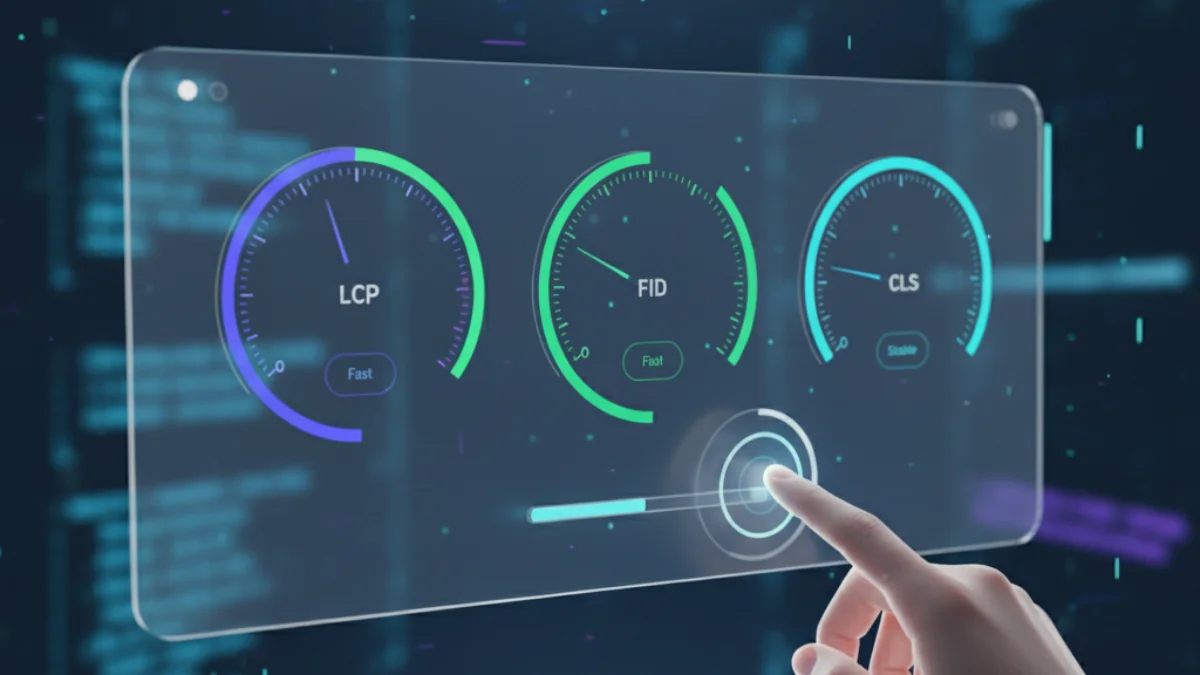
Core Web Vitals son factor de ranking oficial desde mayo 2021.