Cómo Crear el Favicon Perfecto: Guía de Formatos y Tamaños
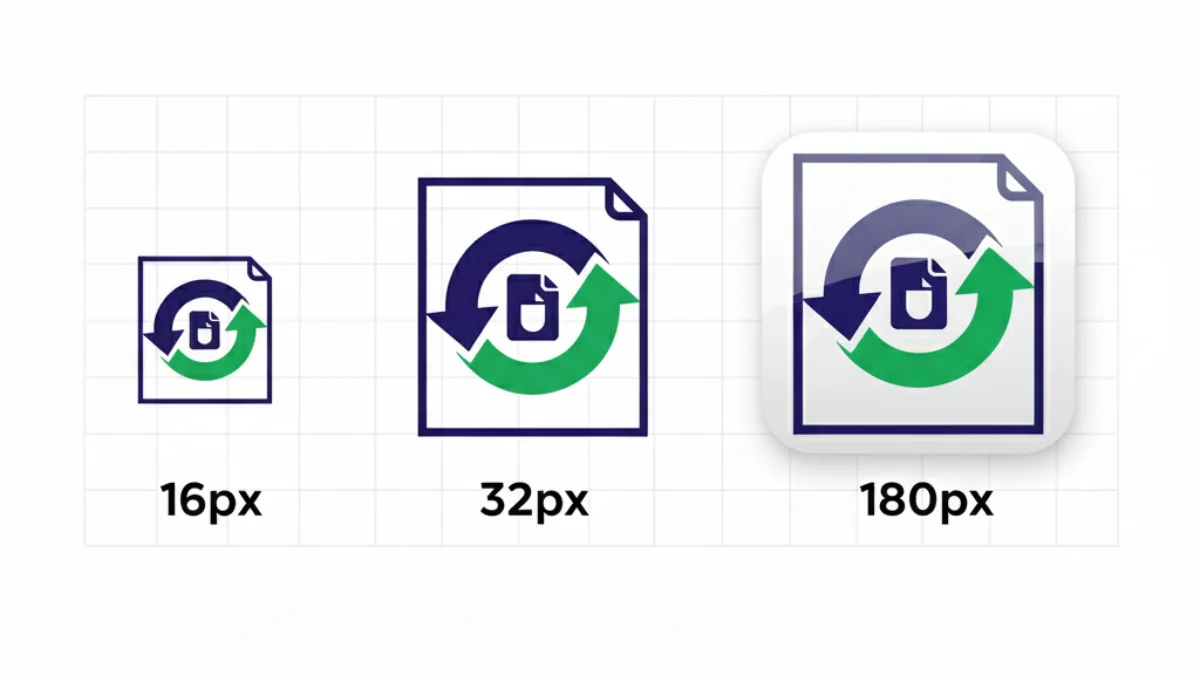
El favicon es quizás el elemento de marca más pequeño de tu web, pero su importancia es gigante. Es ese pequeño icono que vive en la pestaña del navegador, en los marcadores del usuario y, cada vez más, en los resultados de búsqueda de Google móvil.
Un buen favicon transmite profesionalidad y ayuda al usuario a localizar tu web entre docenas de pestañas abiertas. Sin embargo, muchos diseñadores cometen el error de simplemente reducir su logotipo principal, resultando en una mancha borrosa e irreconocible.
Según datos de Evil Martians y Mozilla Developer Network, el conjunto mínimo moderno de favicons se ha reducido drásticamente: de más de 20 archivos PNG a solo 3-5 archivos estratégicos. Esta guía te muestra cómo crear un favicon perfectamente optimizado que funcione en todos los navegadores y dispositivos sin desperdiciar recursos.
El arte de diseñar para tamaños minúsculos
La regla de oro: Simplificación extrema
No puedes meter un logotipo complejo en 16 píxeles cuadrados. Si tu logo tiene texto y un símbolo, quédate solo con el símbolo. Si es solo texto, usa la inicial.
Principios de diseño para favicons
1. Alto contraste
El favicon debe ser legible sobre fondos claros Y oscuros. Navegadores modernos soportan prefers-color-scheme, permitiendo versiones light/dark dinámicas.
2. Formas sólidas
Los detalles finos (líneas de 1px, degradados suaves) se perderán al reducir a 16x16. Apuesta por formas geométricas simples y colores planos.
3. Uso completo del canvas
Aprovecha todo el espacio disponible. Los favicons son cuadrados, así que diseños circulares o con márgenes excesivos desperdiciarán píxeles valiosos.
4. Test en contexto real
Diseña siempre mirando el resultado final en un navegador real. Lo que funciona en Figma a 500% de zoom puede fallar en la pestaña del navegador.
ICO vs PNG vs SVG: La batalla de formatos
Formato ICO: El veterano inmortal
Según MDN y Evil Martians, el formato .ico sigue siendo obligatorio por razones de compatibilidad:
Ventajas ICO:
- Estructura de contenedor: Un solo archivo .ico puede contener múltiples resoluciones (16x16, 32x32, 48x48)
- Compatibilidad universal: Funciona en IE11, navegadores antiguos, herramientas RSS
- Requisito de ubicación: Debe estar en
https://example.com/favicon.ico(raíz del dominio)
Por qué sigue siendo necesario:
Muchas herramientas (lectores RSS, agregadores, bots) simplemente hacen GET /favicon.ico sin analizar el HTML. Si no existe, tu sitio aparece sin icono.
Formato SVG: El futuro escalable
Soportado por 72% de navegadores según Can I Use:
Ventajas SVG:
- Escalabilidad infinita: Se ve perfecto en cualquier resolución (16px hasta 512px)
- Peso mínimo: Logotipos simples pesan 1-3 KB vs 15-30 KB de PNG
- Modo claro/oscuro: Soporta
@media (prefers-color-scheme: dark)con CSS inline
Ejemplo SVG con modo oscuro:
<svg xmlns="http://www.w3.org/2000/svg" viewBox="0 0 500 500">
  <style>
    @media (prefers-color-scheme: dark) {
      .logo { fill: #f0f0f0 }
    }
  </style>
  <path class="logo" fill="#0f0f0f" d="..."/>
</svg>
Limitación: Safari iOS <16.4, IE11, navegadores antiguos no soportan <link rel="icon" type="image/svg+xml">.
Formato PNG: El estándar sólido
Necesario para dispositivos móviles y PWAs:
Ventajas PNG:
- Compatibilidad total: 100% de navegadores
- Transparencia alpha: Fondos transparentes para adaptarse a temas
- Optimización agresiva: Con Squoosh/OxiPNG puedes reducir 70% el peso sin pérdida visual
Cuándo usar PNG:
- Apple Touch Icon (180x180)
- Android PWA icons (192x192, 512x512)
- Maskable icons (512x512 con padding especial)
Las medidas que no pueden faltar
Según MDN Progressive Web Apps documentation y web.dev:
Conjunto mínimo esencial (3-5 archivos)
| Archivo | Tamaño | Formato | Uso | Obligatorio |
|---|---|---|---|---|
| favicon.ico | 32x32 (16x16 opcional) | ICO | Navegadores legacy, RSS, raíz dominio | ✅ SÍ |
| icon.svg | Vectorial | SVG | Navegadores modernos (Chrome, Firefox, Edge) | ✅ SÍ |
| apple-touch-icon.png | 180x180 | PNG | iOS Safari, iPad, marcadores Apple | ✅ SÍ |
| icon-192.png | 192x192 | PNG | Android home screen, PWA | Solo PWA |
| icon-512.png | 512x512 | PNG | Android splash screen, PWA | Solo PWA |
Desglose por plataforma
Windows 10/11:
- Taskbar: 44x44
- Start Menu: 150x150
- Edge PWA: 512x512
macOS:
- Touch Bar: 128x128
- Dock: 256x256, 512x512 (Retina)
iOS (iPhone/iPad):
- Home screen: 180x180 (desde iOS 8+)
- Spotlight search: 120x120
- Settings: 58x58
Android:
- Home screen: 192x192
- Launcher icons: 512x512
- Maskable safe zone: círculo de 409x409 dentro de 512x512
Generación automática y sin errores: El flujo de trabajo perfecto
Basado en la metodología de Evil Martians:
Paso 1: Prepara tu SVG maestro
Requisitos:
- Canvas cuadrado: Mismo width y height
- Tamaño mínimo: 512x512 o superior
- Elementos vectoriales: Sin imágenes bitmap incrustadas
- Colores planos: Evita degradados complejos
Herramientas recomendadas:
- Inkscape (gratis, multiplataforma)
- Figma (export to SVG)
- Adobe Illustrator
Paso 2: Genera el archivo ICO
Opción A: Con GIMP (interfaz gráfica)
- Abre icon.svg en GIMP
- Acepta renderizar a 32x32 píxeles
- Exporta como favicon.ico con configuración:
- 32 bpp, 8-bit alpha
- No palette
Opción B: Con ImageMagick (línea de comandos)
# Convierte SVG → PNG → ICO
inkscape ./icon.svg --export-width=32 --export-filename="./tmp.png"
magick convert ./tmp.png ./favicon.ico
rm ./tmp.png
Test de legibilidad:
Escala el icono a 16x16 y verifica visibilidad. Si se vuelve borroso, crea una versión simplificada específica para 16px.
Crear ICO con 2 resoluciones (16x16 + 32x32):
magick convert ./icon-32.png ./icon-16.png ./favicon.icoPaso 3: Genera imágenes PNG optimizadas
Tamaños necesarios:
# Con Inkscape
inkscape --export-type="png" --export-width=512 --export-filename="./icon-512.png" ./icon.svg
inkscape --export-type="png" --export-width=192 --export-filename="./icon-192.png" ./icon.svg

# Apple Touch Icon (180x180 con padding)
inkscape --export-type="png" --export-width=180 --export-filename="./apple-touch-icon.png" ./icon.svg
Importante para Apple Touch Icon:
Añade 20px de padding alrededor del logo y un color de fondo sólido. Apple redondea las esquinas automáticamente, el padding evita que el logo quede recortado.
Paso 4: Optimiza el peso de los archivos
SVG con SVGO:
npx svgo --multipass icon.svgPNG con Squoosh o FormatVault:
- Abre icon-512.png en squoosh.app o FormatVault
- Selecciona compresión OxiPNG
- Activa Reduce palette con 64 colores
- Compara calidad con slider antes/después
- Guarda si la diferencia es imperceptible
Resultados típicos:
- PNG 512x512: de 45 KB → 12 KB (73% reducción)
- PNG 192x192: de 18 KB → 5 KB (72% reducción)
- SVG: de 8 KB → 2 KB (75% reducción)
Paso 5: Añade los iconos al HTML
HTML estándar (sitio web):
<head>
  <title>Mi Sitio Web</title>

  <!-- Favicon legacy (IE11, RSS readers) -->
  <link rel="icon" href="/favicon.ico" sizes="32x32">

  <!-- Favicon moderno (Chrome, Firefox, Edge) -->
  <link rel="icon" href="/icon.svg" type="image/svg+xml">

  <!-- Apple Touch Icon (iOS, macOS Safari) -->
  <link rel="apple-touch-icon" href="/apple-touch-icon.png">
</head>
Con Progressive Web App (manifest.webmanifest):
<head>
  <title>Mi PWA</title>

  <!-- Iconos estándar -->
  <link rel="icon" href="/favicon.ico" sizes="32x32">
  <link rel="icon" href="/icon.svg" type="image/svg+xml">
  <link rel="apple-touch-icon" href="/apple-touch-icon.png">

  <!-- Manifest para Android PWA -->
  <link rel="manifest" href="/manifest.webmanifest">
</head>
manifest.webmanifest:
{
  "name": "Mi Aplicación Web",
  "short_name": "MiApp",
  "icons": [
    {
      "src": "/icon-192.png",
      "type": "image/png",
      "sizes": "192x192"
    },
    {
      "src": "/icon-512.png",
      "type": "image/png",
      "sizes": "512x512"
    },
    {
      "src": "/icon-mask.png",
      "type": "image/png",
      "sizes": "512x512",
      "purpose": "maskable"
    }
  ],
  "start_url": "/",
  "display": "standalone",
  "theme_color": "#4f46e5",
  "background_color": "#ffffff"
}
Errores comunes y cómo evitarlos
❌ Error 1: No colocar favicon.ico en la raíz
Problema: Herramientas RSS, agregadores, bots ignoran el HTML y buscan directamente https://example.com/favicon.ico.
Solución: Siempre coloca favicon.ico en la raíz del dominio, sin carpetas ni cache busters.
❌ Error 2: Usar rel="shortcut icon"
Mito histórico: Muchos tutoriales antiguos incluyen:
<link rel="shortcut icon" href="/favicon.ico">Realidad: shortcut nunca fue un estándar válido. Usa simplemente rel="icon".
❌ Error 3: Logotipo complejo reducido a 16px
Problema: Un logotipo con texto + símbolo + detalles se vuelve ilegible a tamaños pequeños.
Solución: Crea una versión simplificada específica para favicon (solo símbolo o inicial).
❌ Error 4: Olvidar el atributo sizes="32x32" en ICO
Bug de Chrome: Si no especificas sizes, Chrome puede elegir el ICO sobre el SVG incluso en navegadores modernos.
Solución:
<link rel="icon" href="/favicon.ico" sizes="32x32">
<link rel="icon" href="/icon.svg" type="image/svg+xml">
Chrome verá que ICO es solo 32x32 y priorizará SVG para tamaños mayores.
❌ Error 5: Apple Touch Icon sin padding
Problema: iOS redondea esquinas automáticamente. Logos sin padding quedan recortados.
Solución: Añade 20px de padding y fondo sólido al apple-touch-icon.png.
Bonus tip: Iconos diferentes para staging y producción
Estrategia para evitar confusiones:
Crea favicon-dev.ico e icon-dev.svg con colores invertidos o distintivos (ej: borde rojo).
Ventajas:
- Distingues pestañas de producción vs staging visualmente
- Evitas ejecutar acciones destructivas en producción por error
- Los desarrolladores identifican el entorno de un vistazo
Herramientas automatizadas recomendadas
FormatVault Favicon Generator
Herramienta de FormatVault específica para generar el conjunto completo de favicons con procesamiento 100% local:
Proceso:
- Sube tu diseño maestro (SVG o PNG 512x512+)
- El sistema genera automáticamente:
- favicon.ico (32x32 + 16x16)
- icon.svg (optimizado con SVGO)
- apple-touch-icon.png (180x180 con padding)
- icon-192.png y icon-512.png (para PWA)
- icon-mask.png (512x512 con zona segura)
- Descarga ZIP con todos los archivos + código HTML listo
Alternativas open source
- RealFaviconGenerator: Genera 15+ tamaños (quizás excesivo)
- Favicon.io: Conversor rápido ICO/PNG
- Maskable.app: Validador de iconos maskable para Android
Formatos obsoletos que ya NO necesitas
Según Evil Martians y MDN, estos formatos ya NO son necesarios:
❌ Windows Tile Icon (browserconfig.xml)
Antes: Microsoft Edge requería iconos especiales para el menú Start de Windows.
Ahora: Edge Chromium usa el mismo sistema que Chrome (manifest.webmanifest). Windows 11 ya no lee browserconfig.xml.
❌ Safari Pinned Tab Icon (mask-icon)
Antes: Safari requería SVG monocromático para pestañas fijadas.
Ahora: Safari 12+ usa el favicon estándar. Incluso apple.com ya no usa <link rel="mask-icon">.
❌ 30+ tamaños PNG
Antes: Generadores antiguos creaban 192x192, 384x384, 256x256, 128x128, 96x96, 72x72, 64x64, 48x48, 32x32, 24x24, 16x16...
Ahora: Los navegadores escalan automáticamente. Con 3 PNGs (180, 192, 512) + SVG cubres el 100% de casos reales.
FAQ: Preguntas frecuentes técnicas
P: ¿Debo incluir favicon en cada página HTML o solo en index?
R: Incluye los <link> de favicons en todas las páginas. Si un usuario marca una URL interna, el navegador debe saber dónde está el favicon.
P: ¿Puedo usar solo SVG y olvidarme de ICO/PNG?
R: No. Safari iOS <16, IE11, lectores RSS y herramientas legacy no soportan SVG. El ICO en /favicon.ico es obligatorio.
P: Mi favicon no se actualiza después de cambiarlo, ¿qué hago?
R: Los navegadores cachean agresivamente los favicons. Soluciones:
- Desarrollo: Ctrl+F5 para recargar sin caché
- Producción: Añade cache buster al filename:
icon.svg?v=2 - Manifest PWA: Cambia version en
manifest.webmanifest
P: ¿El favicon afecta al SEO?
R: Indirectamente sí. Google muestra favicons en resultados móviles desde 2019. Un favicon profesional mejora CTR (Click Through Rate).
P: ¿Cuál es el peso máximo recomendado para un favicon?
R: ICO: <15 KB | SVG: <5 KB | PNG (180-512): <30 KB cada uno. Total del set: <100 KB. Para técnicas avanzadas de reducción de peso sin perder calidad, consulta nuestra guía especializada.
Conclusión: El favicon perfecto
El conjunto mínimo funcional:
- ✅ favicon.ico (32x32) en raíz del dominio
- ✅ icon.svg con soporte light/dark mode
- ✅ apple-touch-icon.png (180x180 con padding)
- ✅ manifest.webmanifest con icons 192px y 512px (solo PWA)
Diseño que funciona:
- Simplicidad extrema (solo símbolo o inicial)
- Alto contraste sobre fondos claros y oscuros
- Formas sólidas sin detalles finos
- Test en navegador real a 16x16
Tu siguiente paso:
Usa FormatVault para generar tu set completo de favicons en 30 segundos con procesamiento 100% local. Sube tu logo, descarga el ZIP con todos los archivos optimizados y el código HTML listo para copiar. Un detalle pequeño que marca una gran diferencia profesional.
Fuentes oficiales:
- developer.mozilla.org/en-US/docs/Web/Progressive_web_apps/How_to/Define_app_icons (MDN)
- evilmartians.com/chronicles/how-to-favicon-in-2021-six-files-that-fit-most-needs
- web.dev/articles/add-manifest (Google)
- maskable.app (herramienta oficial maskable icons)
¿Te resultó útil este artículo?
Compártelo y ayuda a más personas a optimizar sus imágenes
Artículos Relacionados
Guía Definitiva para Optimizar Imágenes SEO
Aprende a optimizar imágenes para SEO paso a paso con técnicas profesionales.
WebP vs AVIF vs JPEG: Análisis Técnico Completo de Formatos
Comparativa técnica definitiva con datos oficiales Google.
Reducir Peso de Imágenes 80% Sin Perder Calidad
Una imagen de 500KB puede convertirse en 100KB sin diferencia visible.