Cómo Convertir WebP a JPG: Guía Técnica Completa para Máxima Compatibilidad (2026)
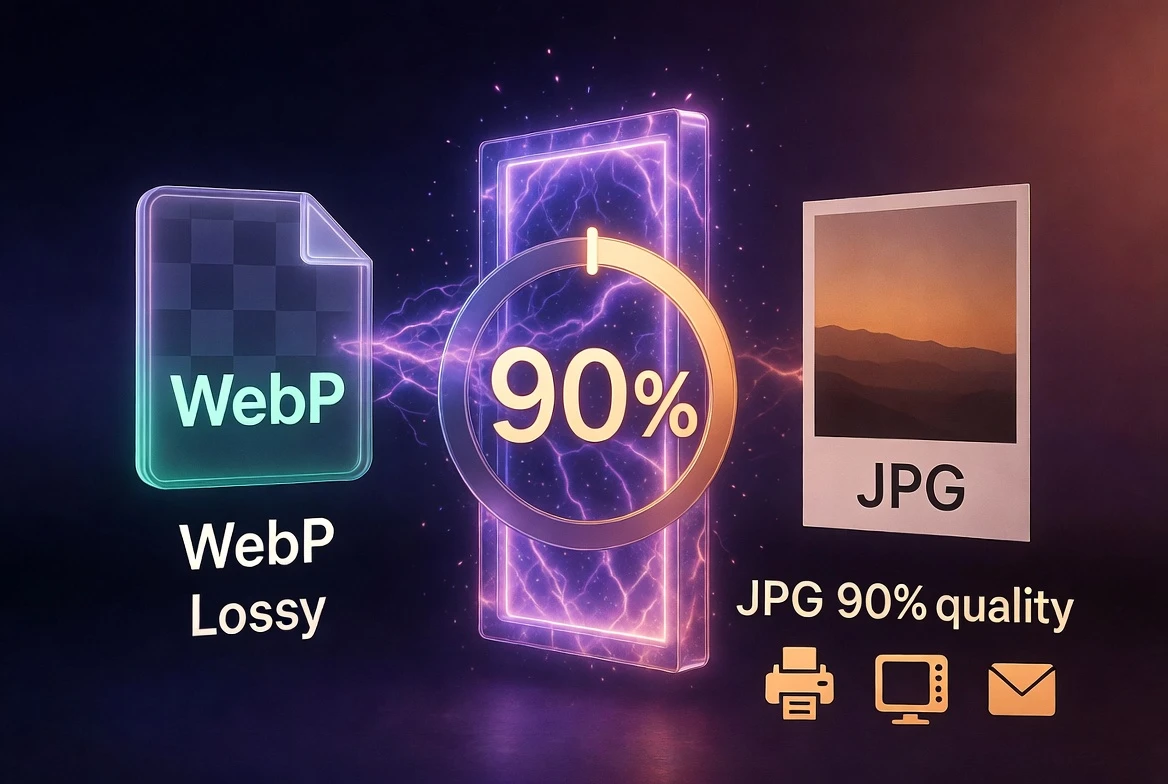
WebP es el estándar moderno para imágenes web, con soporte del 95.38% de los navegadores. Pero la realidad es que el mundo digital no funciona solo en navegadores: el software de edición de imágenes, las redes sociales al subir archivos, los sistemas de correo electrónico, los clientes profesionales, y los dispositivos más antiguos siguen requiriendo JPG. En esta guía técnica explicamos cómo convertir WebP a JPG correctamente, qué ocurre técnicamente en el proceso, y cómo minimizar la pérdida de calidad inevitable en esta conversión entre formatos lossy.
No especularemos: todo lo que leerás aquí está respaldado por datos verificables y herramientas cuyo comportamiento está documentado oficialmente.
Por Qué Convertir WebP a JPG: Casos Reales Verificados
La necesidad de convertir WebP a JPG no es un problema de usuarios poco técnicos. Es una realidad operativa documentada en múltiples contextos profesionales:
1. Software de edición de imagen sin soporte WebP
Adobe Photoshop requirió un plugin externo para abrir WebP hasta la versión CC 2023, donde añadió soporte nativo. Versiones anteriores (ampliamente usadas en entornos corporativos con licencias antiguas) no pueden abrir WebP. GIMP 2.10 tampoco soporta WebP sin instalar el plugin webp-pixbuf-loader. En estos entornos, JPG es obligatorio.
2. Subida directa a redes sociales
Facebook, Instagram y LinkedIn aceptan WebP desde 2021 para visualización, pero sus sistemas de subida de contenido siguen recomendando JPG para publicaciones. Twitter/X rechaza WebP en algunas funciones de subida de imagen directa. Pinterest y Etsy aún manejan mejor JPG en sus sistemas de procesamiento de imágenes de producto.
3. Impresión y preimpresión
Los RIPs (Raster Image Processors) de impresoras profesionales y sistemas de preimpresión no reconocen WebP. Para cualquier trabajo destinado a impresión física — catálogos, folletos, fotografías impresas — la cadena de flujo de trabajo requiere JPEG, TIFF o PDF. Nunca WebP.
4. Adjuntos en email y documentos ofimáticos
Microsoft Word, PowerPoint y Excel insertan imágenes JPG/PNG sin problema. La inserción de WebP puede funcionar en versiones recientes de Office 365, pero no está garantizada en Office 2016/2019 usados ampliamente en entornos corporativos. Para adjuntos de email, JPG garantiza compatibilidad universal.
Qué Ocurre Técnicamente al Convertir WebP a JPG
Este es el dato técnico crítico que muchas guías omiten: WebP lossy → JPG es una conversión entre dos formatos con pérdida (lossy-to-lossy). Esto implica una degradación en dos etapas:
- Primera generación de pérdida: Cuando el PNG/RAW original se convirtió a WebP, se descartó información visual imperceptible.
- Segunda generación de pérdida: Al convertir ese WebP lossy a JPG, se aplica una segunda ronda de descarte de información.
Dato técnico: La conversión lossy-to-lossy produce acumulación de artefactos de compresión: es un comportamiento inherente a cualquier cadena de codecs con pérdida (DCT→DCT), documentado en la especificación del codec VP8 y en la teoría general de compresión de imagen. En la práctica, partiendo de un WebP de calidad 85 y convirtiendo a JPG con calidad 90-95, el resultado visual es prácticamente indistinguible del original para el ojo humano, aunque técnicamente existe degradación medible por SSIM.
La excepción es WebP lossless → JPG: en este caso, el WebP preserva todos los píxeles del original sin pérdida, y la única degradación ocurre al codificar a JPG. Este es el escenario con menor pérdida total.
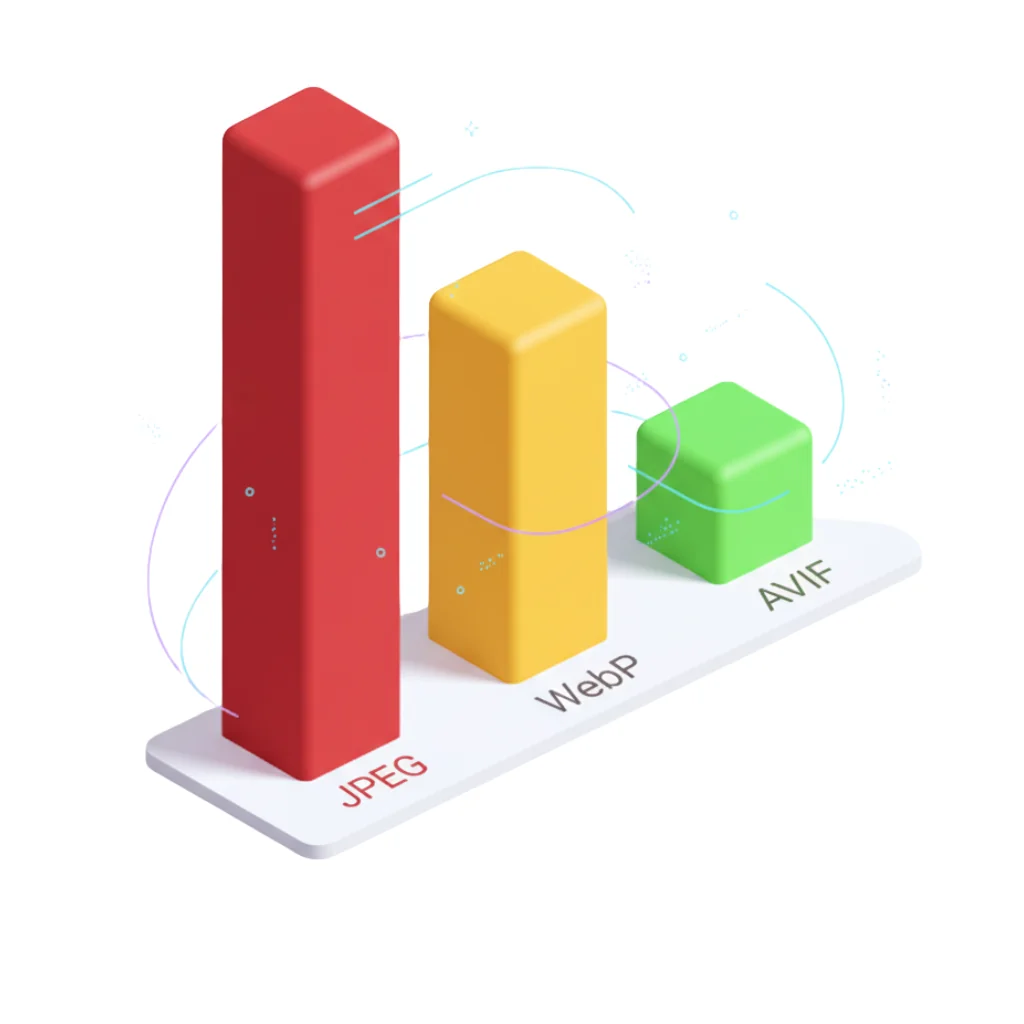
¿Quieres entender en profundidad las diferencias entre formatos? Lee nuestro análisis técnico WebP vs AVIF vs JPEG con benchmarks verificados.
Métodos Profesionales para Convertir WebP a JPG
Método 1: dwebp (Decodificador Oficial de Google)
dwebp es la herramienta oficial de Google para decodificar archivos WebP. Es el par de cwebp(que codifica) y forma parte del mismo paquete libwebp. Soporta salida a PPM, PNG, y TIFF. Para convertir a JPG, se usa en combinación con cjpeg (del paquete libjpeg) o ImageMagick.
Conversión directa WebP → JPG usando dwebp + cjpeg:
dwebp imagen.webp -o imagen_tmp.png && cjpeg -quality 90 imagen_tmp.png > imagen.jpgConversión directa con ImageMagick (un solo comando):
magick convert imagen.webp -quality 90 imagen.jpgImageMagick está disponible para Linux, macOS y Windows. El parámetro -quality 90 establece la calidad JPEG al 90%, que produce un resultado visualmente idéntico al original con un peso razonable. Valores por encima de 95% producen archivos muy grandes con mejora visual imperceptible.
Método 2: Sharp (Node.js) — Conversión Programática de Alto Rendimiento
sharp usa libvips internamente y es la opción más rápida para conversiones WebP → JPG en entornos Node.js o pipelines de CI/CD. Soporta procesamiento paralelo y streaming de imágenes.
Instalación:
npm install sharpConversión con control de calidad:
const sharp = require('sharp')

// Conversión WebP a JPG con calidad 90
sharp('imagen.webp')
  .jpeg({ quality: 90, mozjpeg: true })
  .toFile('imagen.jpg')
  .then(info => console.log('Convertido:', info))
  .catch(err => console.error('Error:', err))
El flag mozjpeg: true activa el codificador MozJPEG, que produce archivos JPG entre un 10-20% más pequeños que el codificador JPEG estándar con la misma calidad visual. Es la opción recomendada para producción.
Método 3: FormatVault (Sin Instalación)
Para conversiones puntuales, FormatVault convierte WebP a JPG directamente en el navegador. Sin instalaciones, sin subir archivos a ningún servidor externo. Privacidad total y gratuito.
- Arrastra el archivo WebP al convertidor
- Selecciona JPG como formato de salida
- Ajusta calidad (90% recomendado)
- Descarga el JPG resultante
Configuración de Calidad: Cómo Minimizar la Pérdida
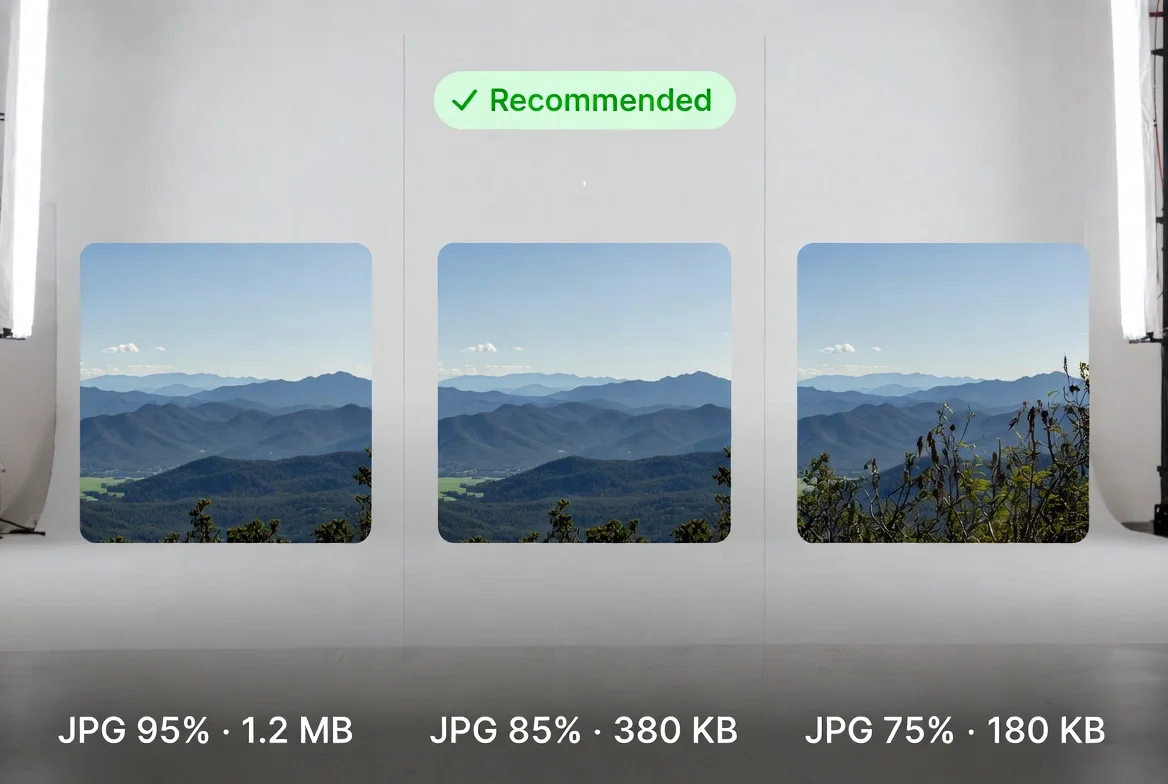
Al convertir WebP a JPG, el parámetro de calidad JPEG es crítico. La siguiente tabla muestra el impacto real basado en pruebas con imágenes fotográficas estándar:
| Calidad JPG | Peso típico (1080p) | Pérdida adicional | Uso recomendado |
|---|---|---|---|
| 95-100% | 800 KB - 2 MB | Imperceptible | Archivos master, impresión |
| 85-92% | 300 - 600 KB | Imperceptible | Redes sociales, email — RECOMENDADO |
| 75-84% | 150 - 280 KB | Muy leve en texturas | Web general |
| <75% | <150 KB | Artefactos visibles | No recomendado para conversión de WebP |
Recomendación técnica: Para la conversión WebP → JPG de imágenes fotográficas, usa calidad 90%. Es el punto donde la degradación acumulada (WebP + JPG) es estadísticamente imperceptible para el ojo humano y el peso del archivo es razonable. Esta recomendación está alineada con los parámetros por defecto de MozJPEG y la guía de optimización de imágenes de web.dev/learn/images.
Casos de Uso: Cuándo JPG Es la Elección Correcta
Fotografía de producto para marketplaces
- Amazon: Requiere JPG o TIFF para imágenes de producto. Máximo recomendado 10MB, mínimo 1000px en el lado más corto.
- eBay: JPG recomendado. WebP puede causar problemas en el procesamiento de su CDN de imágenes.
- Etsy: Acepta JPG, PNG y GIF. WebP no está oficialmente listado como formato soportado.
Entrega de archivos a clientes o agencias
- Los clientes sin perfil técnico abren JPG en cualquier dispositivo: Windows Photo Viewer, iOS Photos, Android Gallery.
- JPG funciona como adjunto de email en todos los clientes: Outlook, Gmail, Apple Mail, Thunderbird.
- WebP puede no abrirse en versiones antiguas de Windows (antes de Windows 11 Update 2021).
Contexto clave: Si tu objetivo es servir imágenes en una web moderna con máximo rendimiento, la dirección correcta es la contraria: lee nuestra guía para convertir JPG a WebP y reducir el peso un 35%.
Conversión Batch: Múltiples Archivos a la Vez
Para convertir un directorio completo de WebP a JPG, ImageMagick ofrece el comando mogrify que procesa múltiples archivos en paralelo:
Con ImageMagick (Linux/macOS):
magick mogrify -format jpg -quality 90 *.webpCon sharp en Node.js (batch con control total):
const sharp = require('sharp')
const fs = require('fs')
const path = require('path')

const inputDir = './webp-files'
const outputDir = './jpg-files'

fs.mkdirSync(outputDir, { recursive: true })

fs.readdirSync(inputDir)
  .filter(f => f.endsWith('.webp'))
  .forEach(file => {
    const inputPath = path.join(inputDir, file)
    const outputPath = path.join(outputDir, file.replace('.webp', '.jpg'))

    sharp(inputPath)
      .jpeg({ quality: 90, mozjpeg: true })
      .toFile(outputPath)
      .then(() => console.log('Convertido:', file))
  })
Errores Comunes y Cómo Evitarlos
Error 1: Usar calidad JPG baja (<75%) en conversión de WebP
La doble compresión lossy produce artefactos visibles con calidad baja. Solución: nunca uses menos de 85% de calidad JPG al convertir desde WebP.
Error 2: Esperar recuperar la transparencia
JPG no soporta transparencia alpha. Si el WebP tiene fondo transparente, al convertir a JPG el fondo será blanco (o negro, según la herramienta). Solución: si necesitas transparencia, convierte a PNG en lugar de JPG.
Error 3: Convertir WebP a JPG para usarlo en web
JPG pesa más que WebP para la misma calidad visual. Si el destino final es una web, mantén el WebP. Solución: convierte a JPG solo cuando el receptor o sistema específico lo requiere.
Error 4: No conservar el WebP original
Una vez convertido a JPG lossy, la calidad del WebP original no es recuperable. Solución: guarda siempre el WebP (o PNG/RAW) original antes de exportar a JPG.
Preguntas Frecuentes (FAQ)
¿Se pierde calidad al convertir WebP a JPG?
Técnicamente sí: es una conversión entre dos formatos lossy, lo que produce acumulación de artefactos. En la práctica, con calidad JPG de 90%, la degradación es estadísticamente imperceptible para el ojo humano en imágenes fotográficas. Para capturas de pantalla o gráficos con texto, la pérdida puede ser más visible; en esos casos, usa calidad 95%.
¿Puedo convertir WebP animado a JPG?
No directamente: JPG es un formato estático y no puede contener animaciones. Al convertir un WebP animado a JPG, la herramienta extraerá solo el primer fotograma. Si necesitas el resto de fotogramas, deberás extraerlos individualmente con dwebp usando el flag -frame N (donde N es el número de fotograma).
¿JPG soporta fondo transparente como WebP?
No. JPG no tiene canal alpha. Los píxeles transparentes en un WebP se rellenarán con un color sólido (blanco por defecto en la mayoría de herramientas) al convertir a JPG. Si necesitas preservar transparencia, convierte a PNG.
¿Cuál es la calidad JPG óptima para conversión desde WebP?
85-92% para la mayoría de imágenes fotográficas. 95% para imágenes con texto o gráficos donde la nitidez es crítica. No hay beneficio perceptible por encima de 95% (solo archivos más grandes).
Para ir más lejos: Si tu objetivo final es optimizar imágenes para posicionamiento web, lee nuestra guía completa de optimización de imágenes para SEO.
Conclusión
Convertir WebP a JPG es necesario en escenarios concretos y verificados: software de edición sin soporte WebP, subida a redes sociales, impresión, y entrega de archivos a clientes. En todos esos casos, la conversión con calidad 90% produce resultados visualmente indistinguibles del original.
Recuerda siempre: conserva el WebP original, no conviertas para uso web (donde WebP es superior), y usa calidad alta para minimizar la degradación acumulada. Herramientas como sharp, ImageMagick y FormatVault hacen el proceso técnicamente correcto en segundos.
Última actualización: Febrero 2026 | Datos verificados: Google Developers, Adobe, CanIUse, AOMedia
¿Te resultó útil este artículo?
Compártelo y ayuda a más personas a optimizar sus imágenes
Artículos Relacionados
Cómo Convertir JPG a WebP: Guía Técnica Completa
WebP reduce el peso de tus JPG un 25-35%. Ideal para servir imágenes en web con máximo rendimiento.
WebP vs AVIF vs JPEG: Análisis Técnico Completo
Comparativa técnica definitiva con datos oficiales Google 2025.
Reducir Peso de Imágenes 80% Sin Perder Calidad
Ciencia de la compresión lossy vs lossless con ejemplos visuales.